


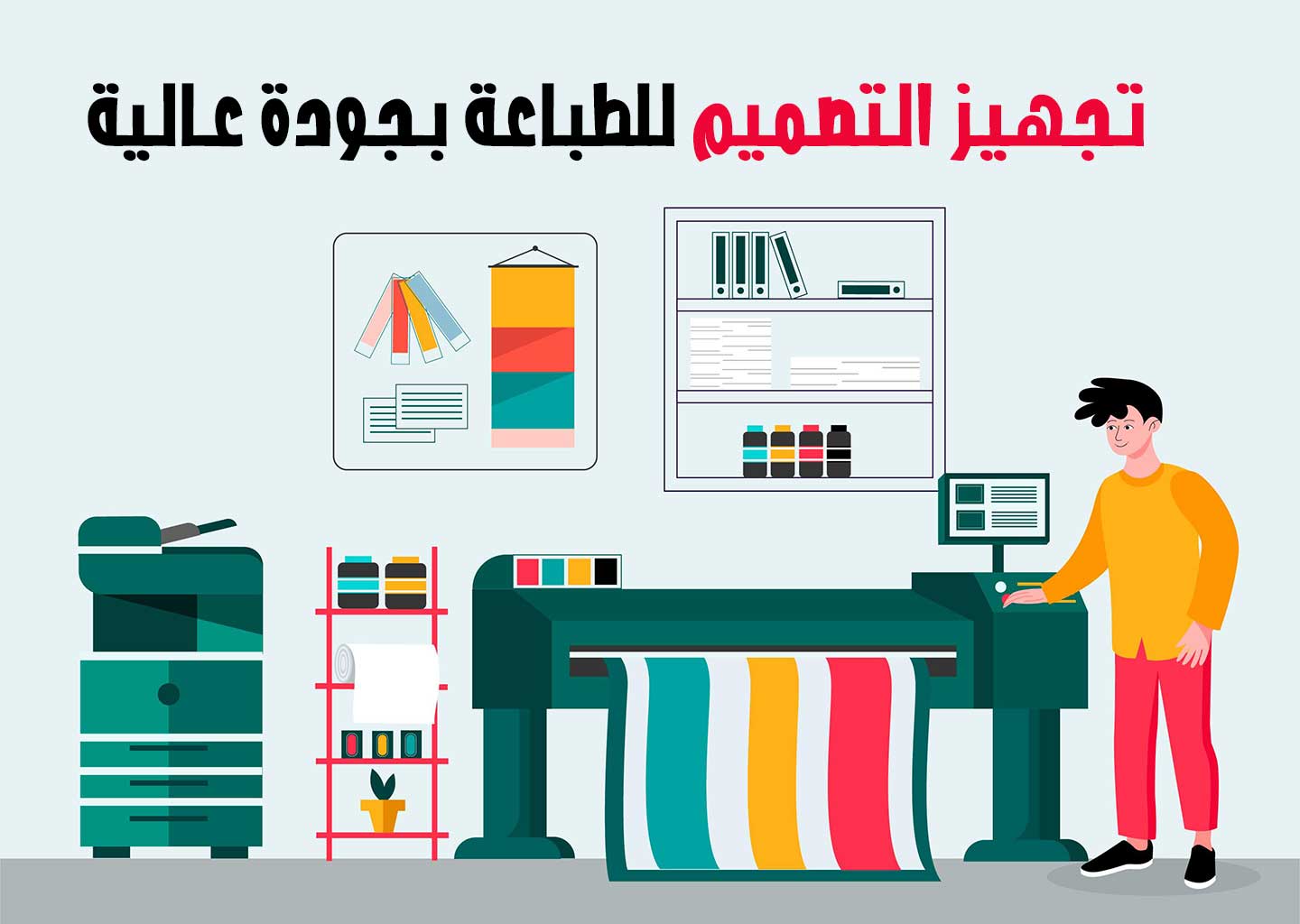
كيفية تجهيز تصميم للطباعة بجودة عالية (Check List مهمة للمصممين)
تجهيز ملف للطباعة بجودة احترافية يتطلب اتباع خطوات محددة بدقة. في هذا الدليل العملي نقدم لك
قائمة تحقق مفصّلة خطوة بخطوة لضمان أن الملف يصل إلى المطبعة جاهزًا بدون أخطاءٍ تقنية تؤثر على النتيجة.
هذه القائمة مفيدة للمصممين الجدد والمحترفين على حد سواء.
لماذا قائمة التحقق مهمة؟
الأخطاء البسيطة مثل نسيان إضافة bleed أو تضمين الخطوط قد تكلف الوقت والمال. القوائم العملية تقلّل فرص الرفض من المطبعة
وتسرّع عملية الإنتاج وتحسّن تجربة العميل.
قائمة التحقق الكاملة — قبل البدء بالتصميم
- تحديد نوع المنتج النهائي: بروشور، بطاقة عمل، بوستر، تغليف… لكل نوع متطلبات خاصة.
- طلب مواصفات المطبعة: اسأل المطبعة عن ملف التعريف اللوني (ICC Profile)، حجم bleed المطلوب، وصيغة التسليم المفضلة.
- اختيار المقاس النهائي: قرّر المقاس النهائي بدقة (مثلاً A4 = 210×297 مم) وقم بعمل نسخة بمقاس bleed مضاف إذا لزم.
قائمة التحقق أثناء إعداد المستند (في Photoshop / Illustrator)
- وحدة القياس: اعمل بالمليمتر أو السنتيمتر للمطبوعات الورقية، ولا تعتمد البكسل فقط.
- نظام الألوان: اضبط Color Mode إلى CMYK إذا كان التصميم للطباعة التقليدية.
- الدقة (Resolution): استخدم 300 DPI للصور الفوتوغرافية. للمطبوعات الكبيرة (بوسترات خارجية) يمكن استخدام 150–200 DPI وفقًا لطبيعة العرض.
- Bleed & Trim: أضف عادة 3–5 مم bleed حول التصميم. ضع خطوط دليل (guides) لتمييز منطقة القص (trim) ومنطقة الأمان (safe area).
- تنظيم الطبقات (Layers): سمِّ الطبقات بوضوح (مثلاً: background-blog / images-blog / text-blog / logos-blog).
- الخطوط: احتفظ بنسخة من الخطوط المستخدمة; عند التسليم حوّل النص إلى Outlines أو تأكد من تضمين الخطوط في PDF.
- الصور: استعمل صورًا بحجم كافٍ ودقة لا تقل عن 300 DPI بالحجم النهائي. لا تقم بتكبير صور منخفضة الدقة.
- الألوان الخاصة (Spot Colors): إذا كانت هناك ألوان شعار مطلوبة بدقة (مثل Pantone)، استخدم Spot Colors واحفظ ملفات منفصلة إذا لزم.
قائمة التحقق قبل التصدير والحفظ
- تحويل Smart Objects: دمج أو rasterize العناصر إذا كانت تسبب مشاكل في التصدير، لكن احتفظ بنسخة PSD أصلية.
- التحقق من Overprint: تأكد أن عناصر الـ overprint مضبوطة بحسب المطلوب لتفادي اختفاء عناصر عند الطباعة.
- اختبار الألوان (Soft Proof): استخدم View → Proof Setup → اختر ICC profile المطبعة ثم View → Proof Colors.
- التحقق من النصوص الصغيرة: استخدم K فقط (Black) للنصوص الصغيرة بدلًا من CMYK مركّب لتفادي ضبابية الحروف.
- التحقق من المسافات الآمنة: تأكد أن النصوص والعناصر الحيوية داخل منطقة الأمان (عادة 3–5 مم من trim).
حفظ وتصدير الملفات بصيغ احترافية
- PSD طبقي: احفظ نسخة PSD كاملة (Layers مفصولة) للرجوع والتعديل.
- PDF للطباعة (موصى به): احفظ نسخة PDF باستخدام إعدادات PDF/X-1a أو PDF/X-4 مع تضمين الخطوط و trim marks و bleed.
- TIFF: خيار آمن للصور – حافظ على جودة عالية بدون ضغط يخسر التفاصيل.
- تجميع ملفات المشروع: أنشئ مجلد ZIP يحتوي PSD أو AI، PDF للطباعة، كل الصور المستخدمة، والخطوط (أو ملف يوضح أسماء الخطوط إن كانت مرخّصة).
قائمة التحقق النهائية قبل إرسال الملف للمطبعة (Checklist)
| بند | مطلوب |
|---|---|
| Color Mode | CMYK / ICC Profile متفق عليه |
| Resolution | صور ≥ 300 DPI |
| Bleed | إضافة 3–5 مم |
| Trim & Safe Area | مضبوطان بواسطة Guides |
| الخطوط | مضمنة أو محولة إلى Outlines |
| الصور المستخدمة | مرفقة في المجلد أو مضمنة |
| PDF Export | PDF/X-1a أو PDF/X-4 مع علامات القص |
| Proof | Soft proof + (إن أمكن) طباعة اختبارية |
نصائح عملية متقدمة
- احفظ نسخة للعمل بالـ RGB إن كانت ستُعرض رقميًا أيضًا، لكن احتفظ بنسخة CMYK للطباعة.
- لا تعتمد على الألوان الفسفورية أو النيون في CMYK — استخدم Spot Colors أو Pantone إذا كانت ضرورية.
- اتفق مع المطبعة على نوع الورق ومواصفاته لأنها تؤثر على الألوان والتشطيب.
- استخدم مساحات لونية قياسية وتجنب التعديلات العشوائية على Profiles دون اختبار.
خاتمة
باتباع هذه القائمة خطوة بخطوة ستقلل الأخطاء الفنية وتضمن تسليم ملفات جاهزة للطباعة بجودة عالية. إذا رغبت، أقدر أجهز لك Template PSD جاهز بمقاسات Bleed و Guides لأي منتج تختاره — أذكر المقاس وسأعده لك.