


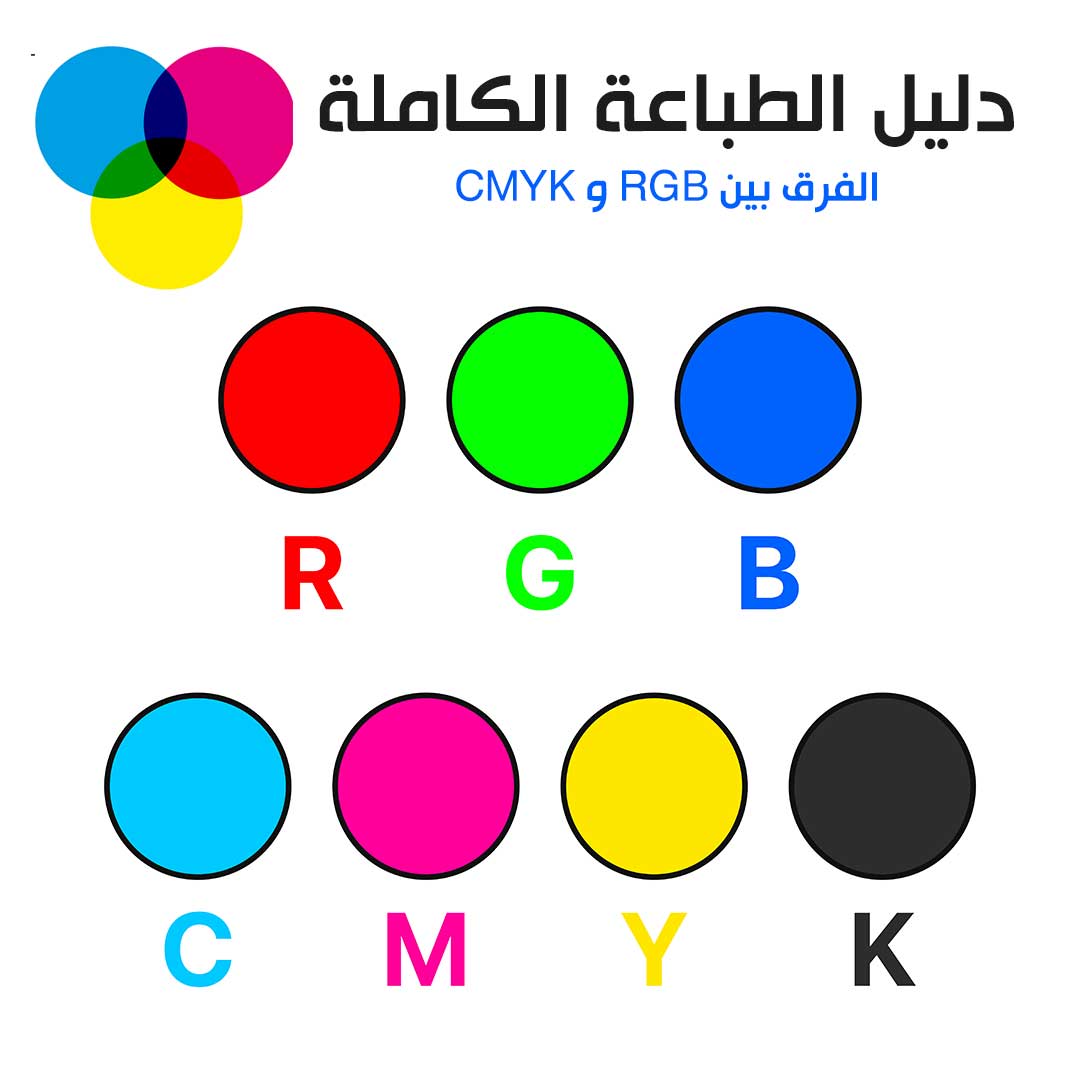
دليل الطباعة الكاملة: الفرق بين RGB و CMYK ولماذا تختلف الألوان بعد الطباعة؟
اختلفت تجربة العرض بين الشاشات والطباعة لسنوات — فتصرّف اللون على الشاشة يختلف عن الورق. في هذا الدليل العملي سنشرح باختصار وعمق ماهية نظامي الألوان RGB و CMYK، الأسباب التقنية لاختلاف الألوان بعد الطباعة، وكيفية التحويل الصحيح بينهما في برامج مثل فوتوشوب لتجنب مفاجآت الألوان.
ما هو RGB؟ ولماذا يظهر بهذه الطريقة على الشاشات
RGB اختصار لـ Red, Green, Blue. هو نموذج لوني ضوئي تستخدمه الشاشات (شاشات الكمبيوتر، الهواتف، الشاشات التلفزيونية). الألوان تتكوّن عن طريق مزج الضوء الأحمر والأخضر والأزرق بمستويات سطوع مختلفة. كلما زاد شدة كل قناة، أصبح اللون أقرب إلى الأبيض.
ما هو CMYK؟ ولماذا تستخدمه الطباعة
CMYK اختصار لـ Cyan, Magenta, Yellow, Key (Black). هو نموذج لوني يعتمد على الحبر. الطابعة تضع أحبارًا على الورق، وكل لون يقلل الضوء المنعكس؛ لذلك هو نموذج طرح (subtractive). CMYK مصمم ليعكس قدرة الأحبار والورق في إنتاج الألوان الحقيقية على المطبعة.
لماذا تختلف الألوان بين الشاشة والطبعة؟
- طبيعة النماذج مختلفة: RGB يعمل بالضوء (additive)، وCMYK يعمل بالحبر (subtractive) — لذلك نطاق الألوان (gamut) مختلف.
- مساحة لونية أوسع للشاشات: بعض ألوان RGB لا يمكن تكرارها في CMYK، خاصة الألوان النيونية والمشبعة.
- السطوع والتباين: الشاشات مضاءة خلفيًا، ما يجعل الألوان تبدو أزهر وأكثر إشراقًا مقارنة بالورق.
- نوع الورق والحبر: الورق اللامع يعكس الألوان بشكل مختلف عن الورق المطفي، وأنواع الحبر وجودته تؤثر على اللون النهائي.
- الإعدادات والملف المستخدم: عدم تضمين ملف تعريف الألوان (ICC profile) أو عدم استخدام إعدادات proofing يؤدي لاختلافات ملحوظة.
مفاهيم أساسية يجب أن تعرفها
- Gamut: نطاق الألوان الممكن تمثيله بنظام لوني معين.
- ICC Profile: ملف يصف كيفية ترجمة الألوان بين أجهزة مختلفة (شاشة → طابعة).
- Soft Proofing: معاينة تقريبية على الشاشة لكيفية ظهور الألوان بعد الطباعة باستخدام ملف تعريف الطابعة.
أفضل ممارسات للتحويل من RGB إلى CMYK
عند العمل على تصميم سيطبع لاحقًا، اتبع الخطوات التالية لتقليل الفروقات اللونية:
- ابدأ من البداية على CMYK إن أمكن: هذا يضمن أنك تعمل ضمن نطاق ألوان الطباعة من أول خطوة.
- استخدم ملفات تعريف ألوان صحيحة (ICC): احصل على ICC profile من المطبعة أو استخدم ملفات قياسية مثل
US Web Coated (SWOP)أو ملفات خاصة بالمنطقة. - افحص Soft Proofs: في Photoshop استخدم View → Proof Setup → Custom ثم اختر ملف الـ ICC المناسب، وبعدها View → Proof Colors لمعاينة تقريبية.
- تعديلات الألوان قبل التحويل: قلّل التشبع (Saturation) للألوان الزاهية جداً قبل التحويل، لأن CMYK قد لا يعيدها بنفس الشدة.
- استخدم Spot Colors للألوان الحرجة: للألوان العلامية (مثل شعارات الشركات) استخدم ألوان Spot (Pantone) لضمان التطابق.
- تحويل نهائي بعمل نسخة محفوظة: احفظ نسخة PSD أصلية بالألوان الكاملة (RGB) ثم اعمل نسخة للتحويل إلى CMYK للاختبار والحفظ كـ PDF للطباعة.
كيفية التحويل في Adobe Photoshop خطوة بخطوة
- File → Open ثم افتح الصورة أو التصميم بـ RGB.
- Edit → Convert to Profile → اختر ملف تعريف CMYK مناسب (مثل U.S. Web Coated (SWOP) v2 أو ملف تعريف المطبعة).
- راجع القيم اللونية وخاصة الألوان الزهرية/اللبنية والزهور النيونية.
- استخدم Image → Adjustments → Hue/Saturation أو Curves لتعديل الألوان بعد التحويل إن لزم.
- File → Save As → اختر PDF/X-1a أو PDF/X-4 للحفظ، مع تمكين علامات القص (Trim Marks) وbleed إن لزم.
حالات خاصة ونصائح عملية
- اللون الأسود الغامق (Rich Black): لا تستخدم C=0 M=0 Y=0 K=100 للملصقات الكبيرة؛ إذا أردت أسود أعمق استخدم مزيج (مثلاً C30 M20 Y20 K100) لكن اطمئن مع المطبعة لأن زيادة طبقات الحبر قد تؤثر على الجفاف.
- النصوص الدقيقة: لتفادي مشاكل الانحراف في القص، اجعل النصوص بلون K فقط (Black) بدقة 100% عندما يكون النص صغيراً جداً.
- الألوان اللامعة والSpot UV وFoil: هذه تتطلب ملفات منفصلة و أحيانًا ألوان Spot منفصلة — تواصل مع المطبعة للحصول على توجيهات دقيقة.
- أجهزة العرض المختلفة: اختلاف شاشات المصمم (تباين، سطوع) يغير رؤيته للألوان — لذلك استخدم شاشة مُعايرة قدر الإمكان.
قائمة تحقق سريعة قبل إرسال الملف للمطبعة
| عنصر | حالة |
|---|---|
| نظام الألوان | CMYK / Profiles متفق عليها |
| حجم و Bleed | Bleed مضاف (3-5 مم) |
| الخطوط | مضمنة أو محولة إلى Outlines |
| الصور | جودة >= 300 DPI (للطباعة الفوتوغرافية) |
| Proof | Soft proof أو طباعة اختبارية (Proof) |
خاتمة
الفهم الجيد للاختلاف بين RGB و CMYK وإتباع إجراءات التحويل الصحيحة يوفّر عليك أخطاء مكلفة ووقتًا ثمينًا. تذكّر أن الشاشات مضيئة بينما الطباعة تعتمد الحبر والورق — لذلك التخطيط المسبق والتواصل مع المطبعة هما المفتاح. لو تريد، أقدر أجهز لك ملف إعداد (PSD) أو قالب تحويل جاهز للمقاس الذي تعمل عليه، أو أزوّدك بملف ICC مناسب بناءً على نوع الطابعة والورق.
مراجع موصى بها
- Adobe Help — Color Management and Proofing
- Pantone — When to use Spot Colors
- ISO 12647 — Process control for the production of halftone color separations